


你有没有想过,那些精美的PPT,怎么就能变成一段段生动有趣的视频呢?是不是觉得这中间的魔法有点神秘?别急,今天就来给你揭秘PPT转视频的奥秘,让你轻松掌握这门小技巧!
一、PPT转视频的必要性
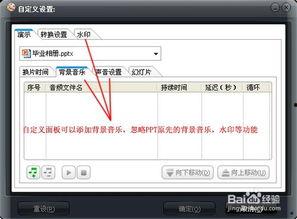
首先,你得知道,为什么要把PPT转成视频。想象你在做报告或者演讲时,如果只是简单地展示PPT,是不是显得有点单调呢?而将PPT转换成视频,就能让你的内容更加生动,观众也能更直观地理解你的观点。
二、选择合适的工具
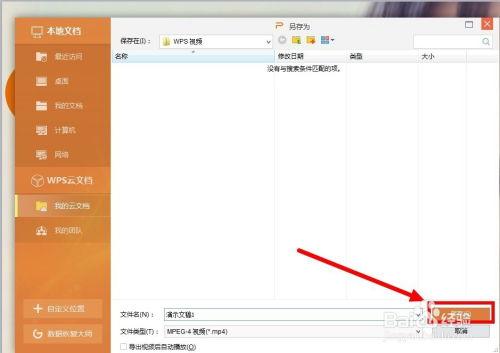
想要将PPT转视频,首先得选对工具。市面上有很多PPT转视频的工具,比如Adobe Premiere Pro、iMovie、Wondershare Filmora等。这里,我推荐使用Wondershare Filmora,因为它操作简单,功能强大,而且免费版就足够满足大部分需求。
三、准备PPT素材

在开始转换之前,先检查一下你的PPT素材。确保所有的图片、文字、动画等元素都符合你的预期。如果需要,可以提前调整一下PPT的背景音乐、字体、颜色等,让视频看起来更加专业。
四、导入PPT
打开Wondershare Filmora,点击“新建项目”,然后导入你的PPT文件。Filmora支持多种格式的PPT文件,如PPTX、PPT等。
五、添加视频轨道
在导入PPT后,你会看到两个轨道:音频轨道和视频轨道。由于我们要将PPT转成视频,所以需要将PPT内容添加到视频轨道上。点击“添加媒体”,选择“PPT”,然后选择你的PPT文件。
六、调整PPT播放速度
默认情况下,PPT的播放速度可能比较快,这会让观众来不及消化内容。在Filmora中,你可以调整PPT的播放速度。点击PPT缩略图,然后选择“播放速度”,根据需要调整。
七、添加过渡效果
为了让视频更加流畅,可以在PPT页面之间添加过渡效果。在Filmora中,有丰富的过渡效果可供选择,如淡入淡出、滑动、缩放等。选择一个合适的过渡效果,然后应用到PPT页面之间。
八、添加背景音乐和旁白
为了让视频更具吸引力,可以添加背景音乐和旁白。在Filmora中,你可以从本地音乐库中选择音乐,或者直接从网上下载。同时,也可以添加旁白,让你的视频更具说服力。
九、导出视频
完成以上步骤后,就可以导出视频了。在Filmora中,点击“导出”按钮,选择视频格式、分辨率、编码等参数,然后点击“导出”即可。
十、注意事项
1. 在转换过程中,注意保持PPT的清晰度,避免出现模糊不清的情况。
2. 选择合适的背景音乐和旁白,避免与内容冲突。
3. 在导出视频时,选择合适的分辨率和编码,以保证视频质量。
通过以上步骤,你就可以轻松地将PPT转换成视频了。快来试试吧,让你的PPT变得更加生动有趣!
转载请注明来自午夜精品视频在线观看,本文标题:《ppt怎么转化成视频》






 京公网安备11000000000001号
 京ICP备11000001号